Почему оцифровка — это срочно
Плёночные фотографии живут. Но недолго. Даже в идеальных условиях цветная плёнка начинает терять насыщенность через 20–30 лет, а чёрно-белые снимки на дешёвой бумаге выцветают ещё быстрее. Альбомы из 1970–80-х годов уже сейчас находятся в зоне риска.
Влага, перепады температуры, прямой свет — всё это ускоряет разрушение. Не стоит ждать «удобного момента». Каждый год промедления — это необратимые потери деталей, цветов, лиц.
«Фотография — это свидетельство того, что что-то было. Она показывает нам мир, каким он был.»
— Сьюзен Зонтаг
Что именно нужно оцифровать
Перед тем как браться за сканер, стоит провести инвентаризацию архива. Это поможет расставить приоритеты и не тратить время на случайные дубли.
- Печатные фотографии (открытки, портреты, семейные снимки)
- Негативы 35 мм и среднеформатные плёнки
- Слайды (диапозитивы) в рамках
- Фотоальбомы с наклеенными снимками
- Поляроиды и фотобумажные распечатки из фотоавтоматов
- Кинопленка 8 мм и Super 8 (требует отдельного оборудования)
Начинайте с самого ценного и самого хрупкого. Плёнки, как правило, хранят больше деталей, чем печатные копии — их оцифровка особенно важна.
Выбор метода: сканер, смартфон или профессиональная студия
Здесь нет универсального ответа. Всё зависит от объёма архива, бюджета и требований к качеству.
Планшетный сканер
Оптимальный выбор для большинства домашних архивов. Сканеры Epson Perfection V39, V600 или Canon CanoScan позволяют работать с отпечатками любого формата. Разрешение 600 dpi достаточно для хранения, 1200 dpi — для последующей печати. Для негативов и слайдов нужна модель с адаптером прозрачных материалов.
Смартфон и специальные приложения
Быстро, удобно, но с ограничениями. Приложения Google PhotoScan, Microsoft Lens или Apple Notes неплохо справляются с печатными фото при хорошем освещении. Для плёнок этот способ не подходит совсем.
Профессиональные сервисы
Если архив большой — сотни или тысячи снимков — имеет смысл обратиться в специализированную студию оцифровки. Это дороже, но экономит время и даёт гарантированно высокое качество.
Технические параметры: что важно знать
Разберём ключевые характеристики, которые влияют на конечный результат.
| Тип материала | Рекомендуемое разрешение | Формат файла | Примечание |
|---|---|---|---|
| Печатные фото (10×15 см) | 600–1200 dpi | TIFF / JPEG | TIFF для архива, JPEG для шаринга |
| Негативы 35 мм | 2400–4000 dpi | TIFF | Нужен адаптер для плёнок |
| Слайды (диапозитивы) | 2400–4000 dpi | TIFF | Высокий динамический диапазон |
| Среднеформатная плёнка | 1200–2400 dpi | TIFF | Большая площадь — меньше dpi нужно |
| Поляроиды | 600 dpi | JPEG / TIFF | Осторожно с эмульсией |
Главное правило: лучше отсканировать с избыточным разрешением и потом сжать файл, чем потерять детали из-за экономии.
Организация и именование файлов
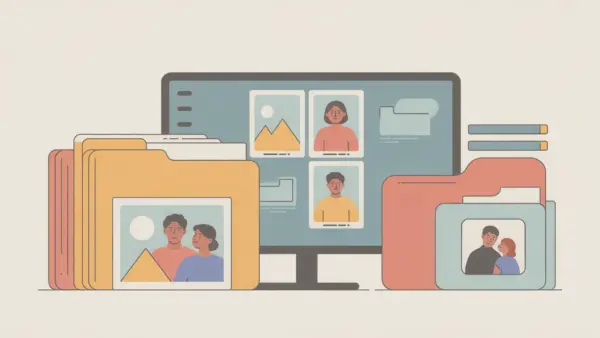
Оцифровка без систематизации — это просто перекладывание хаоса в цифровую форму. Продуманная структура папок сэкономит часы поисков спустя годы.
Принципы именования
Используйте формат: ГГГГ-ММ-ДД_Описание_Номер.tiff. Например: 1978-07-15_Отпуск-Крым_001.tiff. Если точная дата неизвестна — ставьте приблизительный год: 1975-00-00_Дача-дедушки_003.tiff.
Не экономьте на метаданных. Большинство программ для работы с фото позволяют добавить к файлу описание, имена людей на снимке, место съёмки. Это бесценно для следующих поколений.
Хранение: правило трёх копий
В среде цифрового архивирования существует стандарт 3-2-1. Он прост и надёжен.
- 3 копии файлов в общей сложности
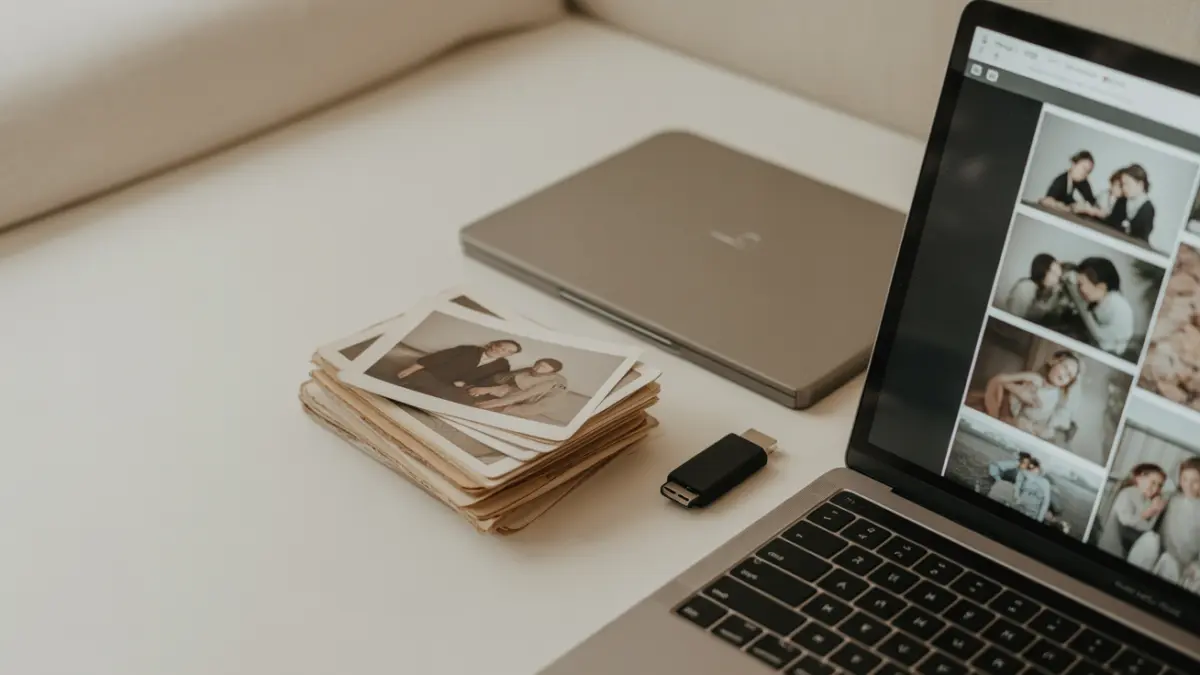
- 2 разных носителя — например, внешний жёсткий диск и флеш-накопитель
- 1 копия вне дома — в облачном хранилище (Google Photos, iCloud, Яндекс Диск, Amazon Photos)
Облачное хранение сегодня стоит копейки, а защищает от пожара, кражи и банального отказа жёсткого диска. Google Photos предлагает 15 ГБ бесплатно; для семейного архива среднего размера этого вполне хватит в сжатом формате.
Реставрация: когда снимок повреждён
Царапины, выцветание, разрывы — всё это поддаётся коррекции. Не идеальной, но достаточной.
Для базовой реставрации подойдут бесплатные инструменты: GIMP, Photoshop Express, онлайн-сервис Remini. Для серьёзной работы — Adobe Photoshop с плагином Imagenomic или профессиональная ретушь на заказ.
Нейросетевые сервисы вроде MyHeritage Photo Enhancer или DeOldify могут автоматически улучшить качество и даже раскрасить чёрно-белые снимки. Результат не всегда идеален, но как отправная точка — очень удобно.
Как встроить архив в мемориальную страницу
Оцифрованный архив — это не просто набор файлов на диске. Это основа для создания живой цифровой памяти. Фотографии можно загрузить на виртуальный мемориал, прикрепить к временной линии жизни человека, добавить подписи и истории.
Платформы для создания онлайн-мемориалов — такие как Ever Loved, ForeverMissed или отечественные аналоги — позволяют структурировать архив по периодам жизни и открыть доступ для всей семьи. Снимки перестают быть просто файлами. Они становятся частью истории.
С чего начать прямо сейчас
Не нужно делать всё сразу. Начните с малого: найдите один старый альбом, сфотографируйте несколько снимков на телефон с хорошим освещением и загрузите в облако. Это займёт 20 минут. И это уже лучше, чем ничего.
Постепенно процесс станет привычным. А через год у вас будет архив, которым можно делиться, который не боится воды и огня, и который переживёт любой физический носитель.